Tutoriais do Sistema
Tudo o que o sistema faz, na ordem em que você usa — área por área, botão por botão. As telas são de uma clínica fictícia (“Passo Firme”) com corredores inventados.
Primeiros 10 minutos
Cinco coisas, nesta ordem, e o sistema está pronto para a primeira avaliação.
O roteiro de uma avaliação, do começo ao fim
Uma avaliação é uma unidade só: agendamento + anamnese + exame lançado + laudos. Tudo fica na ficha do corredor, na data em que aconteceu.
- 1Cadastre o corredor em Corredores → + Novo corredor. Nome e sexo biológico bastam; o resto pode vir depois. Os consentimentos (LGPD e uso científico) o corredor dá na própria anamnese.
- 2Agende a avaliação em Agenda → + Agendar (ou pela ficha do corredor). Escolha data, hora e duração. A anamnese dessa avaliação nasce ○ pendente.
- 3Envie a anamnese: no painel da avaliação, Gerar link + mensagem monta o texto pronto para colar no WhatsApp, com um link que o corredor responde do celular. Três dias antes da avaliação, o Início lembra você se ainda não enviou. Quando o corredor responder, o estado vira ● anamnese respondida.
- 4No dia, lance o exame com Lançar exame: digitando as medidas ou importando os arquivos do Kinovea. O sistema calcula sozinho arcos, normalizações, rigidez e potência. O estado vira ✓ realizada.
- 5Revise o Foco de Treino e emita o laudo. Antes de emitir, o sistema mostra a lista de focos que o motor sugeriu para este corredor, tudo marcado. Se a sua avaliação clínica descartou algum, desmarque e diga o motivo; se não, clique em Emitir laudo e pronto — um clique, como sempre foi. Cada emissão fica registrada com data, com a versão do motor e com o que você revisou; uma nova emissão não apaga a anterior. Detalhes em Laudo → Revisar o Foco de Treino.
As áreas do sistema
Uma seção por item do menu, na ordem do menu. Em toda lista do sistema o nome do corredor abre a ficha, e à direita estão sempre os mesmos dois botões: Ficha e Histórico.
Início
A primeira tela depois do login. Três blocos: o que precisa de você hoje, o que vem a seguir, o que acabou de acontecer.
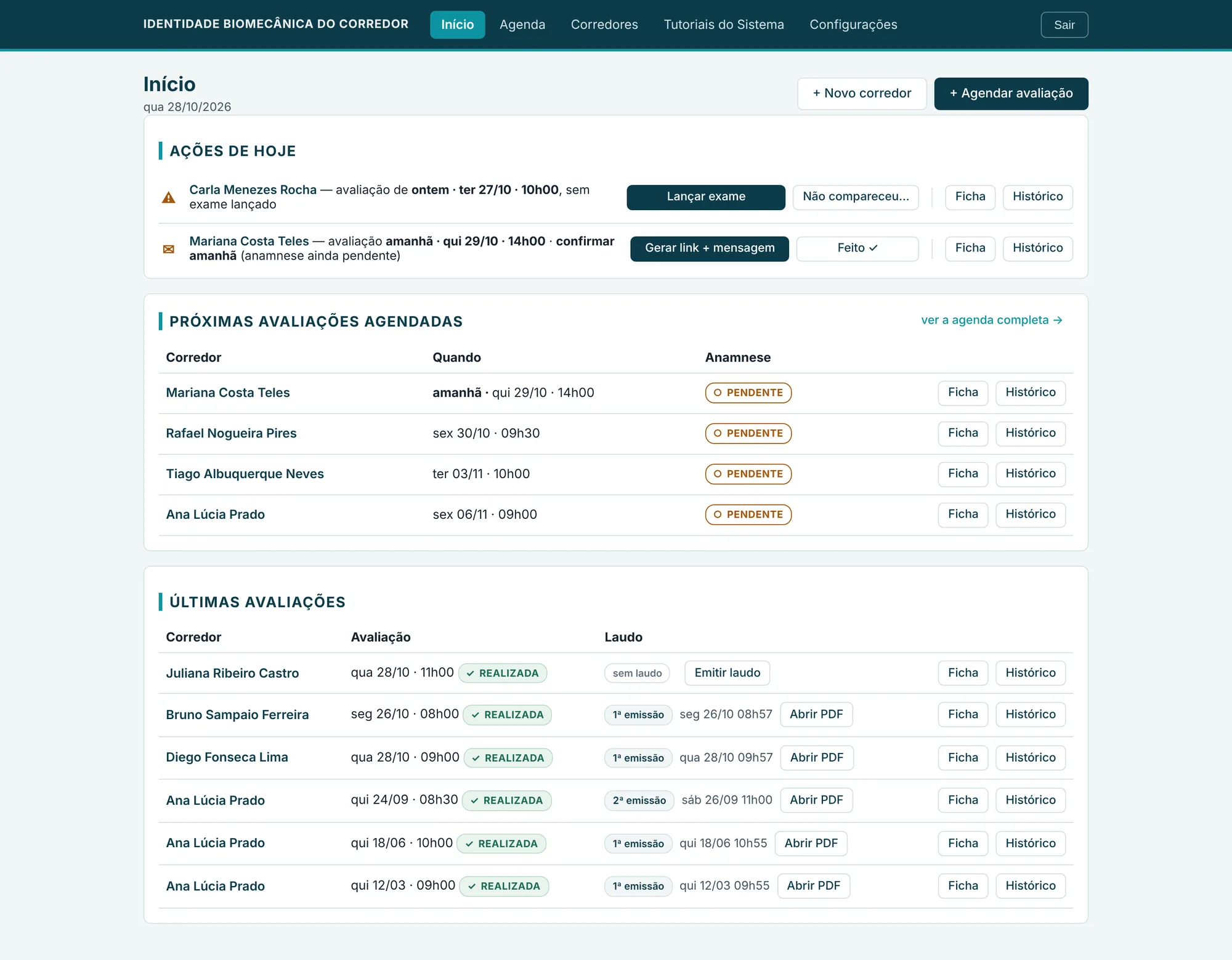
Ações de hoje
É a lista do que precisa de uma decisão sua agora, e some assim que você resolve. Aparecem aqui: avaliação de ontem sem exame lançado (Lançar exame ou Não compareceu…), avaliação de hoje com anamnese respondida (Lançar exame) e avaliação em três dias com anamnese ainda não enviada (Gerar link + mensagem ou Já enviei).
Próximas Avaliações Agendadas
As próximas avaliações da clínica, com o estado da anamnese de cada uma. ver a agenda completa → leva à Agenda.
Últimas avaliações
As últimas realizadas, com a data da avaliação e, ao lado, o laudo: 1ª emissão com Abrir PDF, ou sem laudo com Emitir laudo — que abre a revisão do Foco de Treino (tudo marcado; um clique emite).
Botões do topo
Agenda
Todas as avaliações da clínica, por dia, semana ou mês. O bloco mostra hora, nome e estado; clicar no bloco abre o painel lateral, e é no painel que ficam as ações.
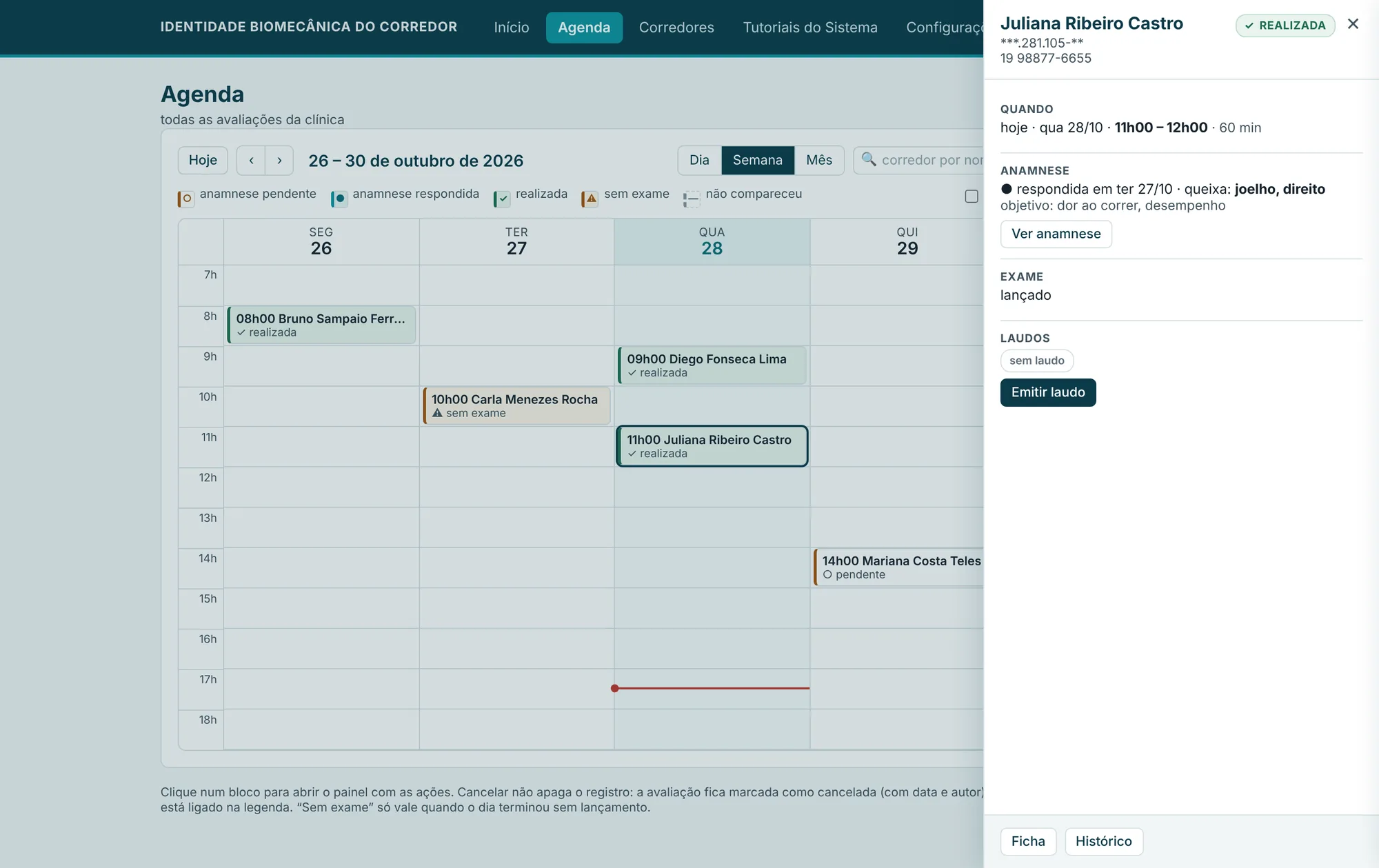
A barra de cima
Os seis estados de uma avaliação
| Estado | O que significa | O que fazer |
|---|---|---|
| ○ anamnese pendente | agendada; o corredor ainda não respondeu a anamnese | Gerar link + mensagem e enviar; depois Já enviei |
| ● anamnese respondida | tudo pronto para o dia | no dia, Lançar exame |
| ✓ realizada | exame lançado | Emitir laudo (abre a revisão do Foco de Treino; tudo marcado, um clique emite), ou abrir o PDF já emitido |
| ⚠ sem exame | o dia terminou e nenhum exame foi lançado | Lançar exame se o corredor veio; Não compareceu… se não; Remarcar para outra data |
| — não compareceu | falta registrada por você; a anamnese respondida fica guardada | nada — ou Reverter se foi engano |
| ✕ cancelada | cancelada por você, com data e autor registrados | aparece riscada quando "canceladas" está ligado na legenda; Restaurar avaliação desfaz |
O painel lateral
Em cima: nome, CPF (parcial) e telefone do corredor. No corpo: quando, anamnese, exame e laudos — e um único botão preenchido, o próximo passo. No rodapé, sempre os mesmos: Ficha Histórico Remarcar Cancelar….
- 1Remarcar: o painel mostra a data atual, você digita a nova (dd/mm/aaaa) e a hora (24 h) e confirma. A anamnese — respondida ou pendente — acompanha a nova data; o corredor recebe a mensagem de remarcação.
- 2Cancelar: pede confirmação no próprio painel e responde na tela. Durante alguns segundos aparece Desfazer. A avaliação não some: fica riscada no histórico do corredor, com data e autor.
- 3Não compareceu: só aparece para avaliação ⚠ sem exame. Pede confirmação e também tem Desfazer.
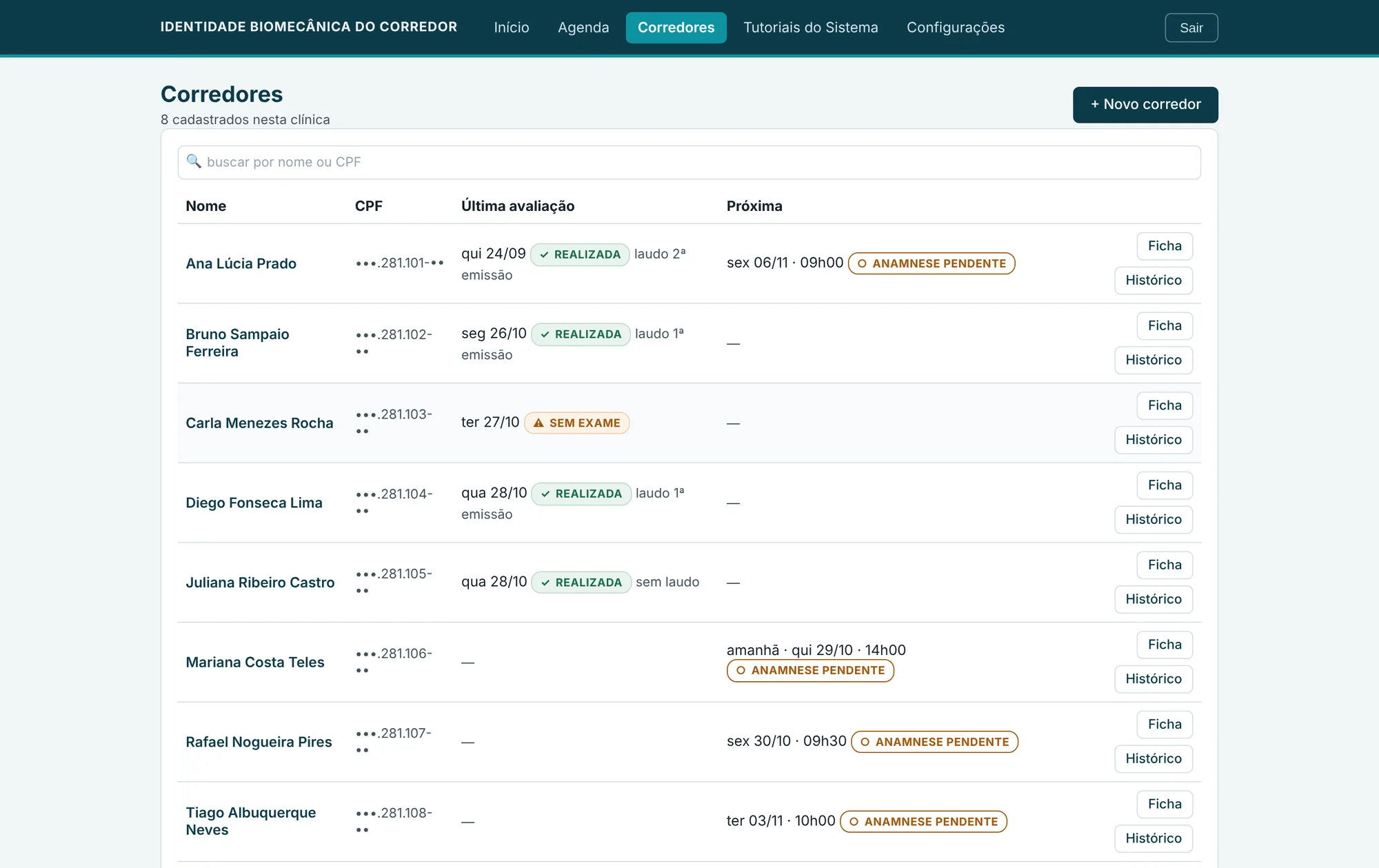
Corredores
A lista de todos os corredores da clínica, com a última e a próxima avaliação de cada um.
Ficha do corredor
A página de um corredor. De cima para baixo: cadastro, Próximas Avaliações Agendadas, Histórico de avaliações, Privacidade.
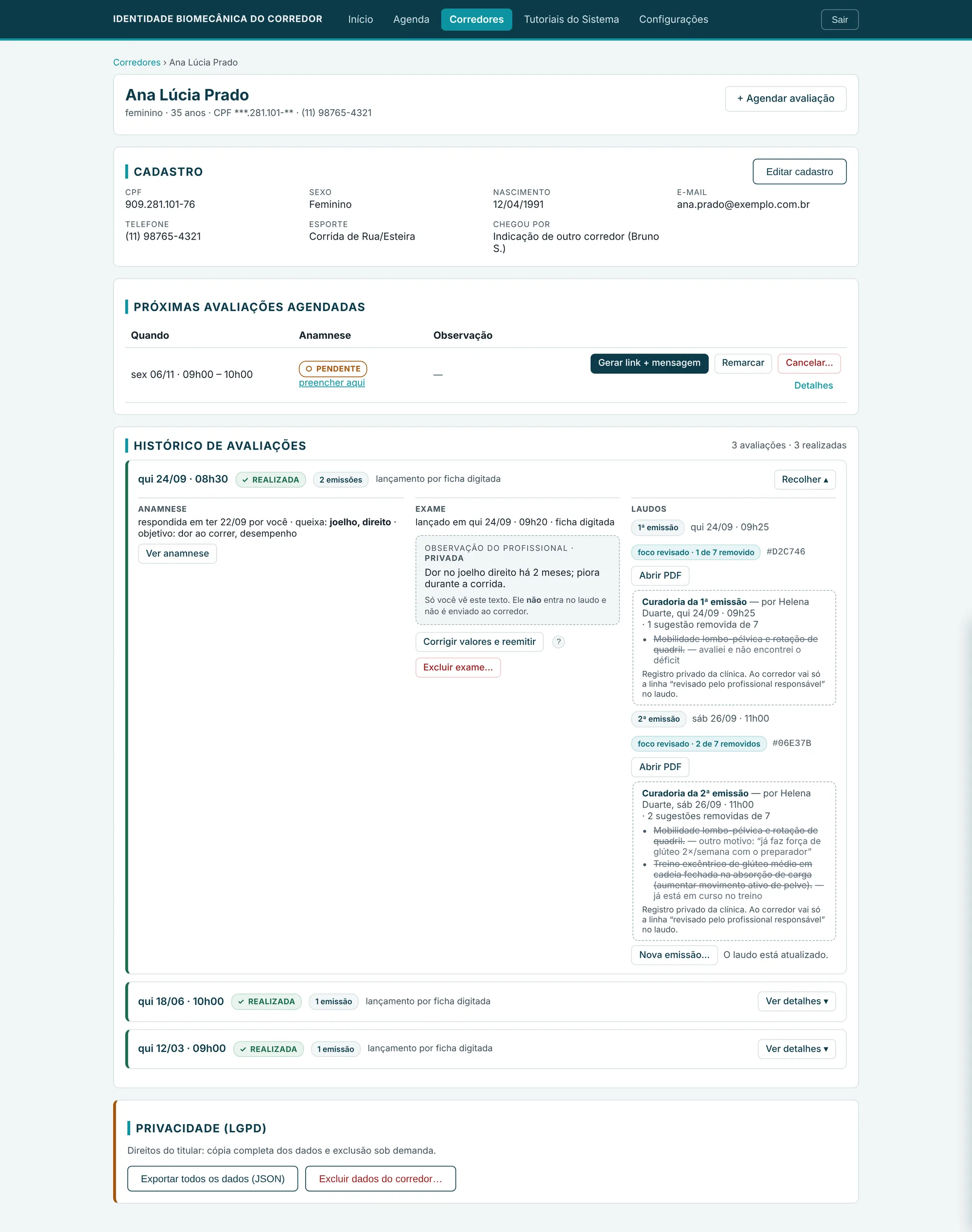
Cabeçalho
Nome, sexo, idade, CPF parcial, telefone e data de cadastro. Editar cadastro altera os dados; + Agendar avaliação abre o formulário de agendamento aqui mesmo, só quando você pede.
Próximas Avaliações Agendadas
Cada linha traz quando, o estado da anamnese, a observação e as ações: Lançar exame (no dia), Remarcar, Cancelar…, ou Gerar link + mensagem enquanto a anamnese está pendente.
Histórico de avaliações
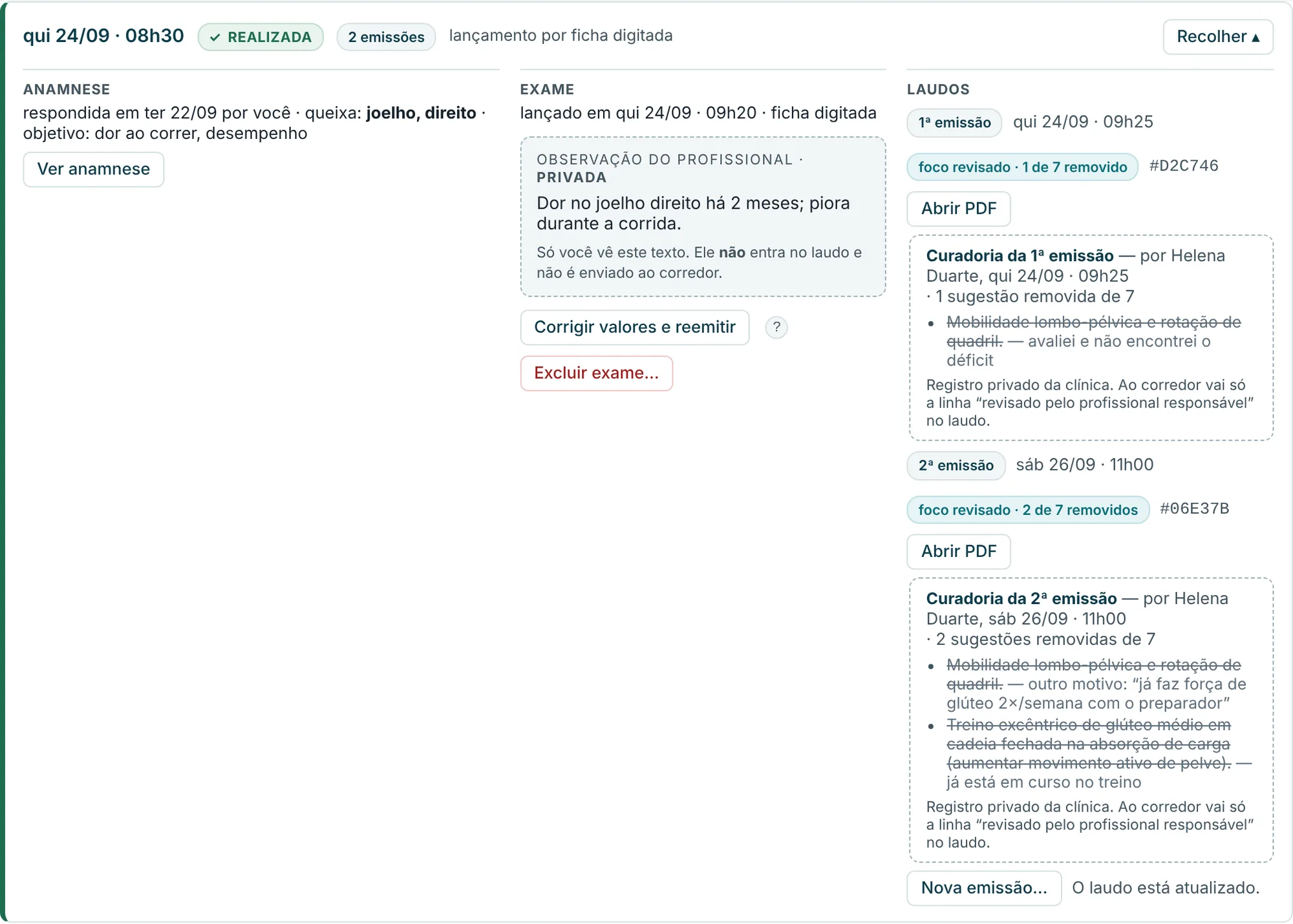
Uma caixa por avaliação, com a data da avaliação no título e três partes: Anamnese (quando foi respondida, queixa e objetivo; Ver anamnese abre as respostas completas), Exame (quando foi lançado e por qual origem; Abrir lançamento) e Laudos — uma linha por emissão, cada uma com o seu Abrir PDF. Quando você revisou o Foco de Treino, a linha traz a etiqueta foco revisado · 2 de 8 removidos e, embaixo, o registro: o que saiu, o motivo, quem decidiu e quando. É registro da clínica — ao corredor vai só uma linha discreta no laudo. Nova emissão… abre a revisão já com a sua curadoria anterior; o que você mudar vale só para a emissão nova, e a anterior continua com o registro dela. Avaliações canceladas aparecem riscadas e compactas; "não compareceu" aparece com a anamnese guardada.
Privacidade (LGPD)
Direitos do titular: cópia completa dos dados e exclusão sob demanda.
Anamnese
O questionário que o corredor responde do celular antes da avaliação. Pertence à avaliação — cada avaliação tem a sua.
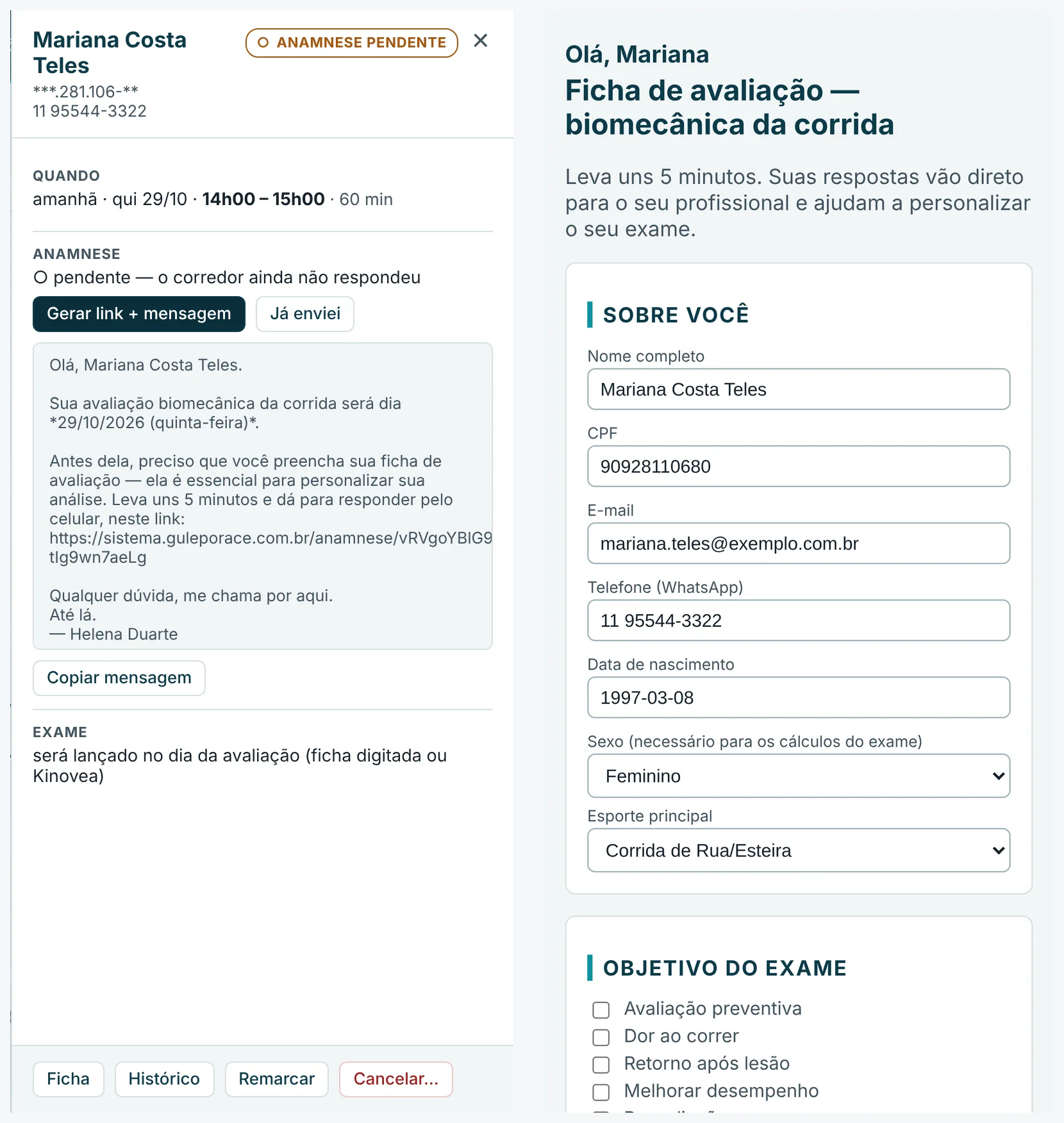
- 1No painel da avaliação (ou na ficha), clique em Gerar link + mensagem. O sistema monta a mensagem completa — endereço da clínica, data, hora e o link — pronta para colar no WhatsApp.
- 2Depois de mandar, clique em Já enviei: o Início para de lembrar você e a data do envio fica registrada.
- 3O corredor abre o link e responde, do celular, as seis partes: Sobre você, Objetivo do exame, Dor ou desconforto (a queixa, com lado e região), Lesões nos últimos 12 meses, Histórico de corrida e Consentimentos. O link tem prazo de validade; se vencer, gere outro.
- 4Quando ele responder, o estado muda para ● anamnese respondida e Ver anamnese mostra as respostas. Você pode completar ou corrigir qualquer campo no dia.
Lançar o exame
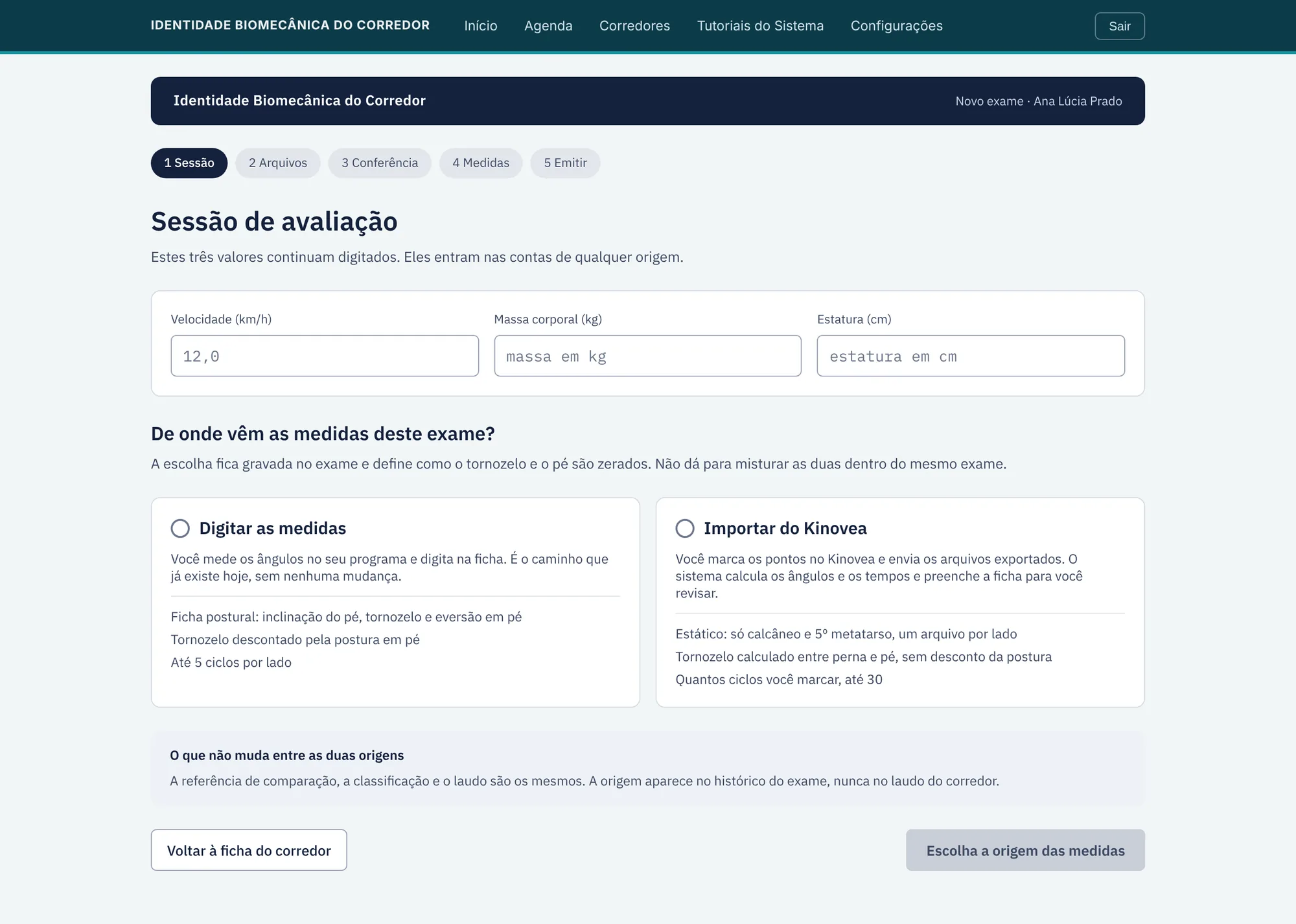
Duas origens para as medidas: digitar o que você mediu no seu programa, ou importar do Kinovea. A escolha fica gravada no exame.
Antes de tudo
Velocidade da esteira (km/h), massa corporal (kg) e estatura: o sistema usa os três para normalizar e para calcular rigidez e potência.
Origem 1 — Digitar as medidas
- 1Ficha postural em pé: inclinação do pé, tornozelo e eversão. O tornozelo da corrida é descontado por esta postura.
- 2Ciclos: até 5 por lado. Para cada um, os ângulos em cada instante (contato inicial, resposta à carga, propulsão).
- 3Dados da sessão: cadência, tempo de apoio, oscilação vertical. Observação do profissional, se quiser.
Origem 2 — Importar do Kinovea
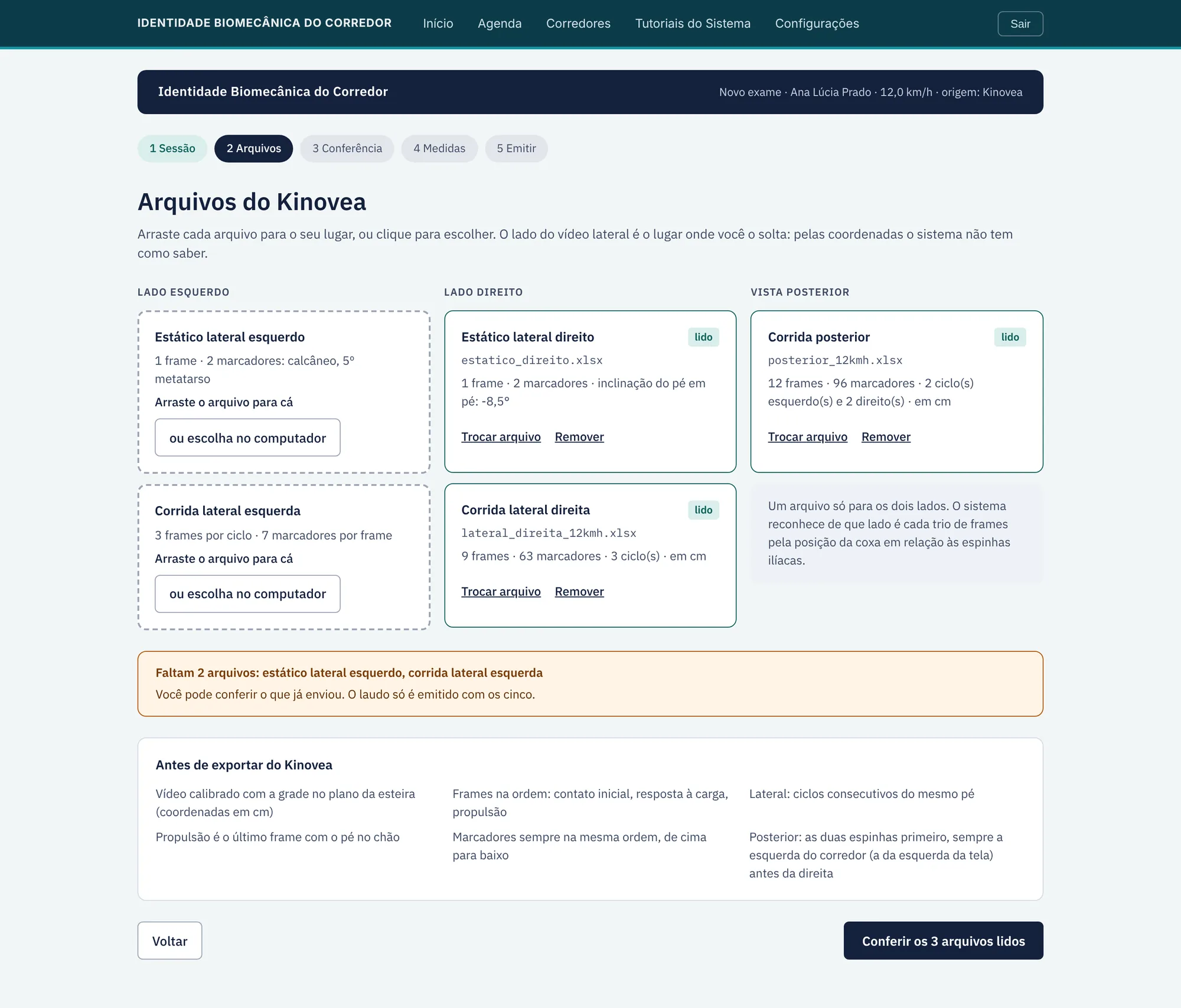
- 1Antes de exportar do Kinovea: vídeo calibrado com a grade no plano da esteira (coordenadas em cm) e os frames marcados na ordem contato inicial → resposta à carga → propulsão.
- 2Arraste cada arquivo para o seu lugar (ou clique para escolher): Estático lateral esquerdo, Estático lateral direito, Corrida lateral esquerda, Corrida lateral direita e Corrida posterior (um arquivo só para os dois lados). No estático, só calcâneo e 5º metatarso.
- 3O sistema confere cada arquivo e mostra o que encontrou: quantos ciclos (até 30), quais fases. O tornozelo é calculado entre perna e pé, sem desconto da postura.
- 4Em Montando a identidade biomecânica deste corredor, você revê as figuras de cada ciclo, confere cadência e oscilação vertical e conclui — o que leva à revisão do Foco de Treino, de onde sai o laudo.
Depois de executar — nas duas origens
- 1Executar exame cria o exame, calcula tudo e mostra os avisos de digitação, se houver. O estado da avaliação vira ✓ realizada.
- 2Na mesma hora abre a revisão do Foco de Treino — a lista que o motor sugeriu, tudo marcado. Sem nada a mudar, Emitir laudo e pronto. Com algo a tirar, veja Laudo → Revisar o Foco de Treino.
Laudo
O documento que o corredor recebe. Sai com o seu nome, o seu logo e o endereço da clínica.
- 1Com o exame lançado, clique em Emitir laudo (no Início, no painel da agenda ou no histórico da ficha) — ou conclua o Executar exame. Nos dois casos abre a revisão do Foco de Treino, abaixo.
- 2O sistema recusa a primeira emissão se o seu nome não estiver no cadastro profissional — é ele que assina.
- 3Cada emissão fica registrada com data, hora, a versão do motor que a produziu e o que você revisou. Abrir PDF abre aquela emissão; Nova emissão… gera outra, começando da sua revisão anterior, sem apagar a emissão de antes.
Revisar o Foco de Treino antes de emitir
O Foco de Treino da página 1 do laudo é a lista do que treinar, montada pelo motor a partir da estratégia de corrida medida. O motor sugere; quem avaliou o corredor é você. Por isso, antes de cada emissão, a lista passa pelas suas mãos.
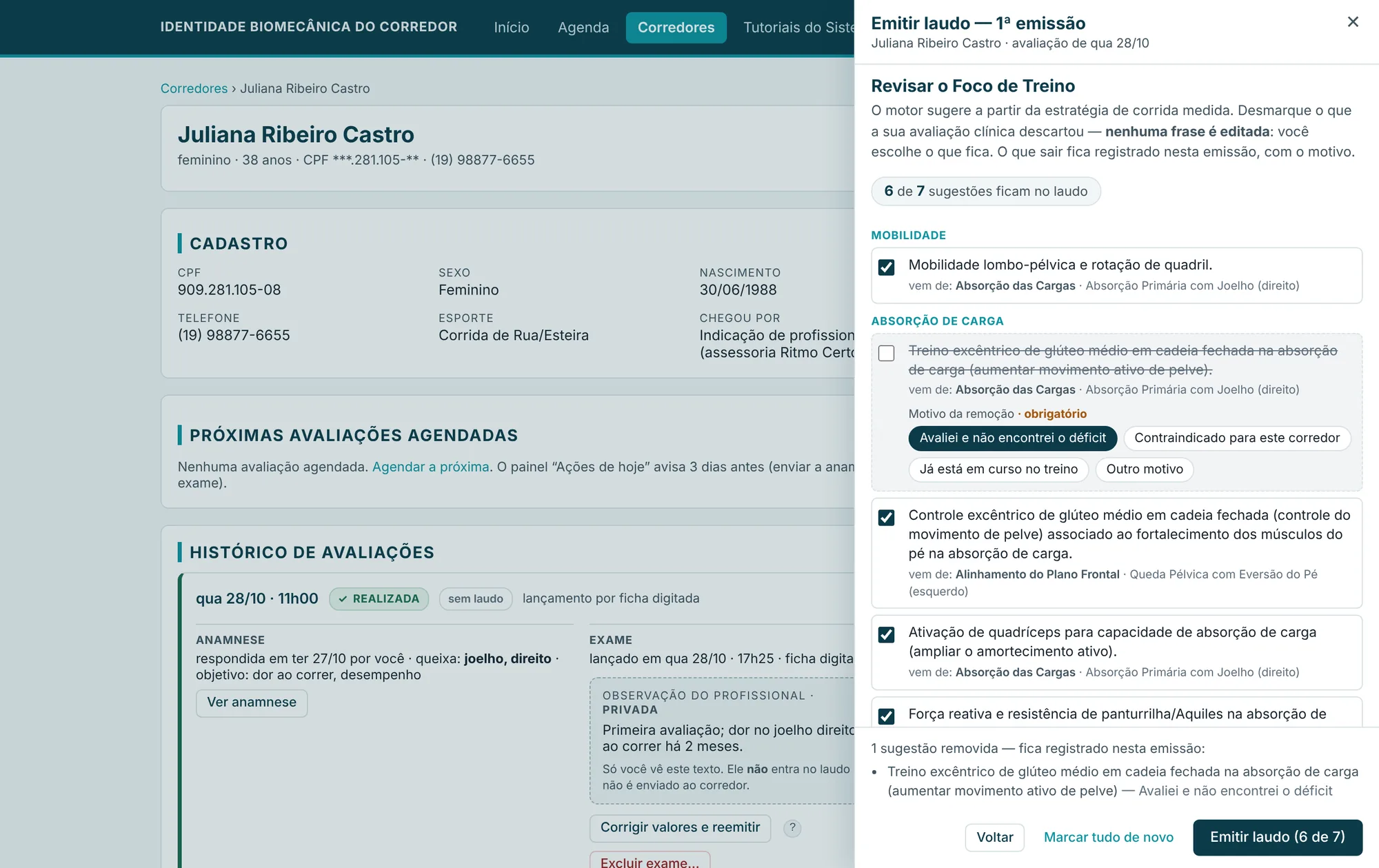
- 1Tudo vem marcado. Se a sua avaliação não descartou nada, clique em Emitir laudo. O laudo sai exatamente como o motor sugeriu — e é o que acontece na maioria das emissões.
- 2Cada item diz de onde veio — o cartão que o disparou (por exemplo, Impulsão · Impulsão Contida · Supinação Excessiva). É o que permite julgar: se o motor sugere mobilidade de flexores de quadril e o seu teste não encontrou encurtamento, você tem base para tirar.
- 3Para tirar um item, desmarque-o e escolha o motivo entre os quatro: Avaliei e não encontrei o déficit · Contraindicado para este corredor · Já está em curso no treino · Outro motivo. Só "Outro motivo" pede uma linha curta dizendo qual. O motivo é obrigatório — enquanto faltar, o botão Emitir laudo fica cinza e a tela diz por quê.
- 4A prévia ao lado mostra a caixa do laudo mudando enquanto você desmarca. Marcar tudo de novo desfaz tudo de uma vez; marcar um item de volta desfaz só aquele.
- 5Dois itens têm regra própria. A linha de Proteção (quando a queixa do corredor arma a regra) aparece com cadeado e não sai — veja o porquê abaixo. A linha Elegível para retreino é um item como os outros: pode sair, com motivo.
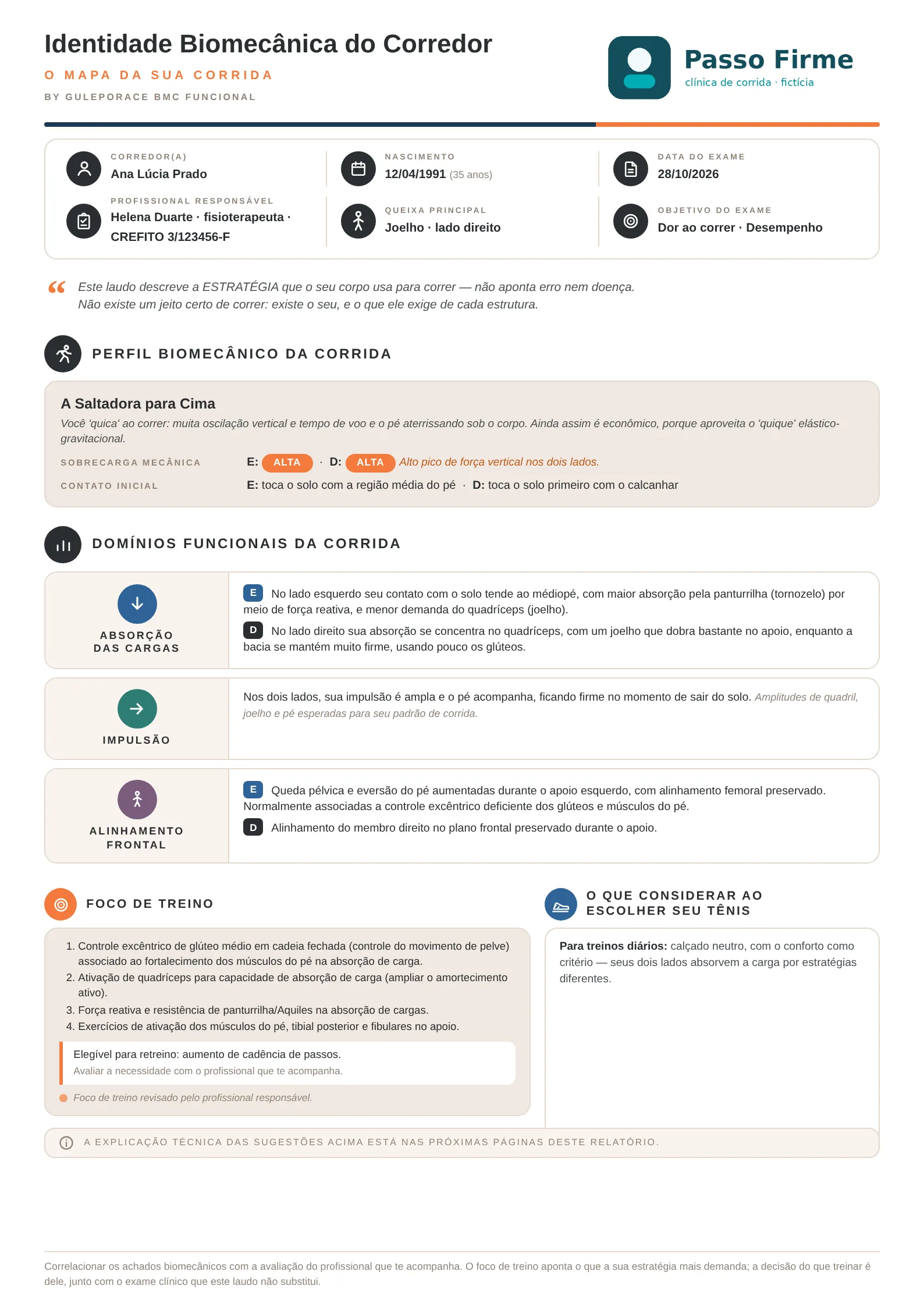
- ✓Emita. No laudo, a caixa sai só com o que ficou e, no fim dela, uma linha discreta: "Foco de treino revisado pelo profissional responsável." Nada do que você tirou aparece. Se não sobrar nenhum item, a caixa diz: "Nenhum foco específico de treino indicado após a avaliação clínica do profissional responsável." Na ficha, o registro guarda o que saiu, o motivo, quem decidiu e quando.
Configurações, botão por botão
Tudo o que está em Configurações, na ordem da tela.
Seu cadastro profissional e endereço
O botão no topo de Configurações. Abre a página Seu cadastro profissional, com três blocos e dois botões Salvar.
Quem assina o laudo
Nome da clínica ou consultório
Endereço profissional
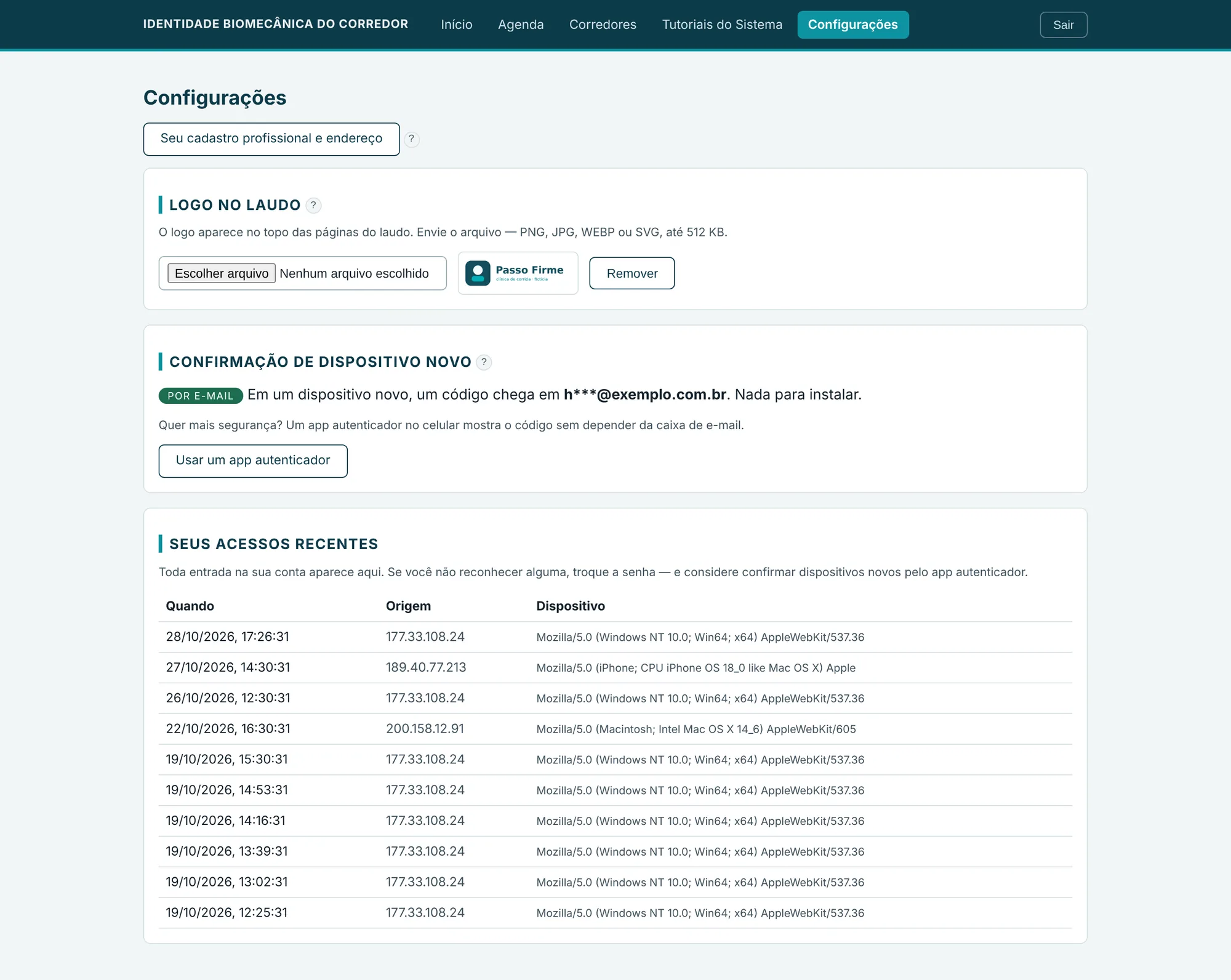
Logo no laudo
Para o laudo sair com a sua marca, não com a do sistema.
- 1Clique em Escolher arquivo e envie um PNG, JPG, WEBP ou SVG de até 512 KB. PNG com fundo transparente costuma ficar melhor.
- 2A pré-visualização aparece ao lado na hora. O logo vai para o topo das páginas do laudo.
- 3Remover tira o logo. Sem logo, o laudo sai com o cabeçalho neutro — igualmente completo.
Confirmação de dispositivo novo
Você entra com e-mail e senha. Só quando entra de um dispositivo novo (outro computador, celular ou navegador) o sistema pede, uma vez, um código de 6 dígitos — e lembra o dispositivo por 90 dias.
Os dois jeitos de receber o código
Passar para o app autenticador (opcional)
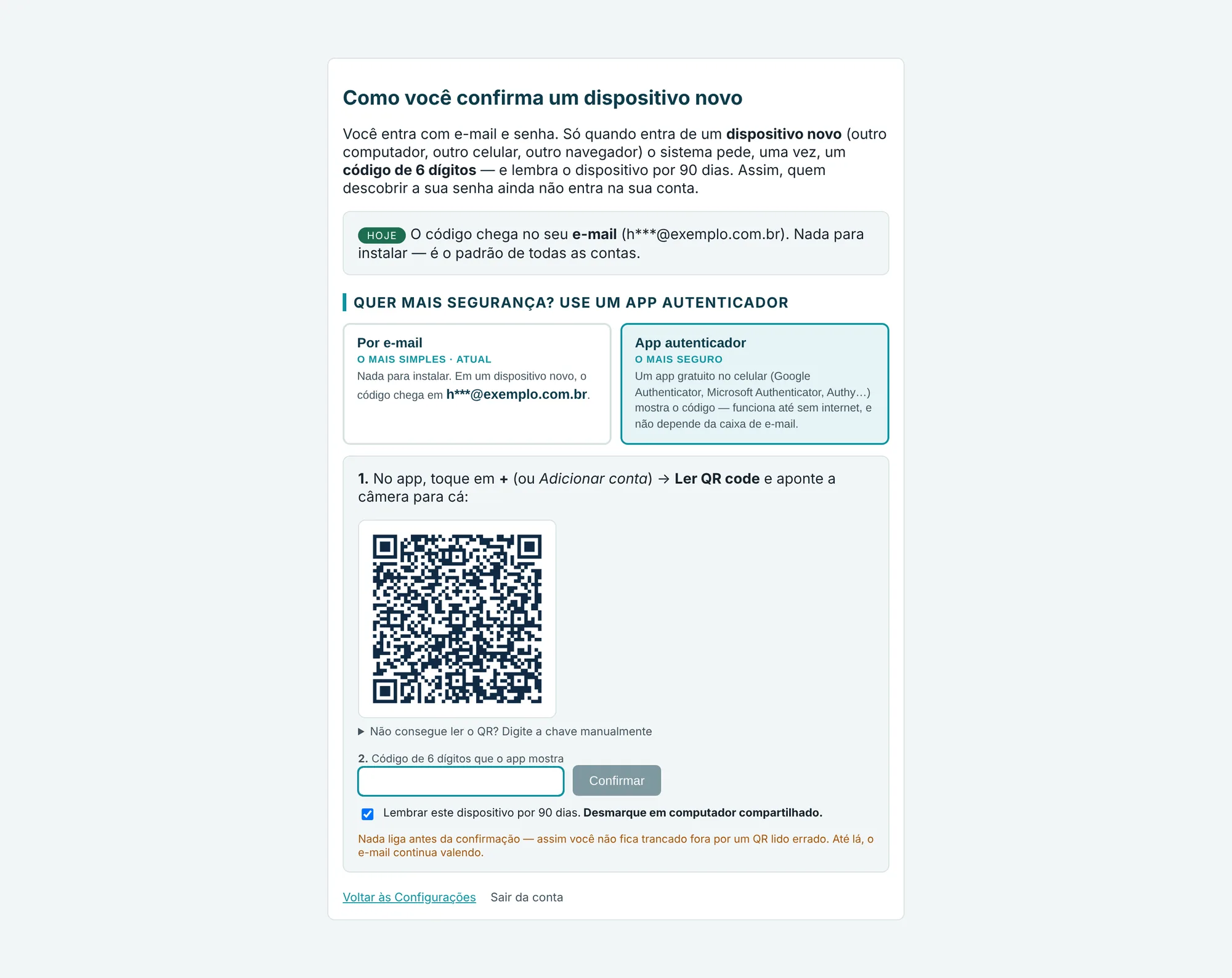
- 1Instale um app autenticador no celular, pela loja de apps (gratuito): Google Authenticator, Microsoft Authenticator, Authy, 1Password ou Bitwarden — qualquer um serve.
- 2Em Configurações → Confirmação de dispositivo novo, clique em Usar um app autenticador, escolha App autenticador e clique em Mostrar o QR code.
- 3No app, toque em + (ou Adicionar conta) → Ler QR code e aponte a câmera para a tela. O app passa a mostrar um código de 6 dígitos que muda a cada 30 segundos. Não consegue ler o QR? Abra Digite a chave manualmente na mesma tela e cole a chave no app.
- 4Digite o código que o app mostra e clique em Confirmar. Nada liga antes da confirmação — até lá o e-mail continua valendo, e você não fica trancado fora por um QR lido errado.
- ✓Daqui em diante, em um dispositivo novo o sistema pede o código do app em vez de mandar e-mail. Você continua conectado — não precisa entrar de novo.
Trocar de celular · voltar ao e-mail
- 1Em Configurações, clique em Trocar de celular ou voltar ao e-mail.
- 2Escolha Trocar de celular (cadastra o app no aparelho novo) ou Voltar ao código por e-mail (desliga o app).
- 3Digite um código do app atual e confirme. O app antigo continua valendo até você confirmar — ninguém muda o fator de uma conta sem ter o de hoje na mão.
Perdi o celular
Sem o código do app atual não dá para mudar sozinho — é de propósito. Peça ao administrador da conta: ele tem um botão Zerar o app…, e você volta a confirmar dispositivo novo pelo e-mail, sem configurar nada. Se o código do app der sempre inválido, quase sempre é o relógio do celular fora de hora (deixe em automático).
Seus acessos recentes
A lista dos últimos logins na sua conta: Dispositivo (navegador e sistema), Origem (endereço de rede) e Quando.
Serve para uma pergunta só: fui eu? Se aparecer um acesso que você não reconhece, troque a senha (pela recuperação de senha, na tela de login) e avise o administrador. Como todo dispositivo novo precisa de um código (do seu e-mail ou do app), um acesso estranho é raro — e por isso cada um merece atenção.
Trocar de clínica · Sair
Dois controles que ficam no menu de cima, não em Configurações.
Perguntas frequentes
Cancelei uma avaliação e ela sumiu da agenda. Perdi?
Não. Canceladas ficam escondidas por padrão; ligue canceladas na legenda da Agenda e ela aparece riscada. Na ficha do corredor, ela está no histórico com data e autor. Restaurar avaliação desfaz o cancelamento.
O corredor diz que o link da anamnese não abre.
O link tem prazo de validade. Gere outro em Gerar link + mensagem; o antigo deixa de valer e o novo vai com a mensagem pronta.
A avaliação está "⚠ sem exame", mas o corredor veio.
Clique em Lançar exame no painel ou na ficha: o lançamento pode ser feito depois do dia. O estado vira "✓ realizada" na hora.
O sistema recusou a emissão do laudo.
Quase sempre falta o nome em Seu cadastro profissional: é ele que assina o laudo. Preencha, salve e emita de novo.
O motor sugeriu um foco de treino que a minha avaliação não confirma. Posso tirar?
Pode, na hora de emitir: desmarque o item na revisão do Foco de Treino e escolha o motivo. Ele some da página 1 e o laudo ganha a linha "Foco de treino revisado pelo profissional responsável." Veja Laudo → Revisar o Foco de Treino.
Posso acrescentar um foco, ou escrever uma frase minha no laudo?
Não — de propósito. Todo texto do laudo vem de um inventário revisado frase a frase; a revisão deixa tirar, não acrescentar. O que você quer dizer além do laudo é seu, na consulta.
Tirei um item por engano. Como volto?
Antes de emitir: marque o item de novo (ou Marcar tudo de novo). Depois de emitir: Nova emissão… na ficha abre a revisão com a sua curadoria anterior; marque o item e emita. A emissão anterior fica guardada como estava.
O corredor vai saber que eu mexi no Foco de Treino?
Ele vê só a linha discreta no fim da caixa — "Foco de treino revisado pelo profissional responsável." O que saiu e o motivo ficam no registro da clínica, na ficha, e nunca entram no laudo.
A frase de Proteção não tem caixa para desmarcar. Por quê?
Ela nasce da queixa que o corredor declarou na anamnese cruzada com a assimetria medida — é a linha de segurança do laudo e fica sempre. Se a queixa estiver errada, corrija na anamnese e emita de novo.
O botão "Emitir laudo" está cinza.
Há um item desmarcado sem motivo (ou com "Outro motivo" sem dizer qual). A tela diz quantos. Escolha o motivo, ou marque o item de volta, e o botão volta.
Quero começar a anamnese nova com as respostas da anterior.
Hoje cada avaliação começa com a anamnese em branco, para a queixa ser sempre a de agora. A opção de reaproveitar a anterior está prevista para uma fase seguinte.
Esqueci a senha.
Na tela de login, use a recuperação de senha: você recebe um link por e-mail, com prazo, para definir outra. O jeito de confirmar dispositivo novo continua o mesmo.
Mudei de celular e não tenho mais o app autenticador.
Veja Confirmação de dispositivo novo → Perdi o celular: o administrador zera o app e você volta a receber o código por e-mail, sem configurar nada.
Não tenho (nem quero) app autenticador.
Não precisa de nada: o código chega no e-mail da sua conta, e só quando você entra de um dispositivo novo. O app é opcional, para quem quiser mais segurança.
Por que o sistema pediu um código hoje e ontem não?
Porque você entrou de um dispositivo (ou navegador) que ele ainda não conhecia — ou o prazo de 90 dias daquele dispositivo venceu, ou os dados do navegador foram limpos. Digite o código e marque Lembrar este dispositivo.
O código por e-mail não chegou.
Veja a caixa de spam. Na tela do código há reenviar o código: o novo substitui o anterior. Cada código vale 10 minutos.
Vídeos
Os vídeos de primeiros passos aparecem aqui — e também dentro da seção a que pertencem — assim que ficarem prontos.
| Vídeo | Seção | Duração prevista | Estado |
|---|---|---|---|
| Primeiros 10 minutos | Primeiros 10 minutos | ~4 min | ○ a gravar |
| Uma avaliação do começo ao fim (com a revisão do foco) | O roteiro de uma avaliação, do começo ao fim | ~6 min | ○ a gravar |
| Agenda: dia, semana, mês e o painel | Agenda | ~4 min | ○ a gravar |
| Importar do Kinovea | Lançar o exame | ~8 min | ○ a gravar |
| Revisar o Foco de Treino antes de emitir | Laudo | ~3 min | ○ a gravar |
| Dispositivo novo: o código por e-mail, e o app para quem quiser | Confirmação de dispositivo novo | ~2 min | ○ a gravar |